Мобильное приложение SharePoint для Android открывает учебные сайты, файлы и контакты участников группы без браузера и лишних шагов. Установил, вошёл с учётной записью Office 365, получил доступ ко всей учебной инфраструктуре. Приложение работает на Android версии 4.4 и выше, а также на Windows 10 Mobile.
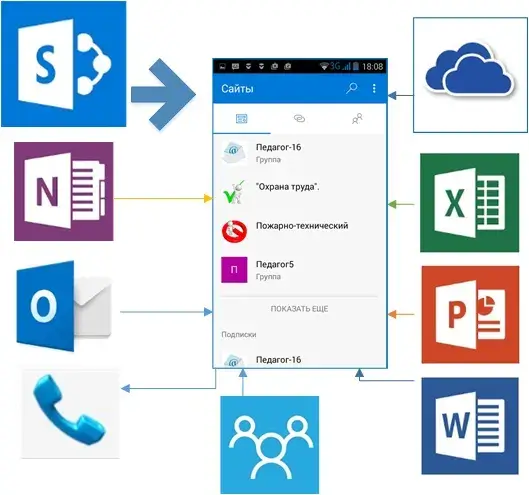
SharePoint на телефоне отвечает за навигацию. Само по себе оно показывает структуру сайтов, списки, файлы и участников. Для редактирования документов, общения в чатах и работы с почтой нужны отдельные приложения. Это не ограничение – так работает вся экосистема Office 365: каждый инструмент делает одну задачу хорошо.
Приложение SharePoint похоже на указатели в торговом центре: показывает, где что находится, и ведёт к нужному магазину. Но покупать вы идёте уже в сам магазин – Word, OneNote или OneDrive. Указатель не продаёт, он навигирует.
Что умеет мобильное приложение SharePoint
Приложение SharePoint решает три задачи в учебной среде Office 365: навигация, доступ к файлам и связь с участниками. Всё остальное делегируется специализированным приложениям. Такой подход работает лучше, чем один комбайн, который умеет всё посредственно.
Навигация и доступ:
- Переход к часто используемым сайтам SharePoint и сайтам групп Office 365
- Доступ к ресурсам учебного заведения, настроенным администратором на домашней странице SharePoint
- Поиск по сайтам SharePoint учебного заведения
Работа с контентом:
- Просмотр последних действий с файлами на сайте
- Редактирование файлов библиотек через OneDrive и Office Mobile (Word, Excel, PowerPoint, OneNote)
- Навигация по структуре сайта: страницы, содержимое, дочерние сайты
Коммуникация:
- Просмотр списка участников учебного процесса и их контактных данных
- Переход к групповым беседам через приложение Группы Outlook
Какие приложения нужно установить дополнительно
Для полноценной работы с сайтом SharePoint группы на Android нужно пять приложений. Без них часть функций просто не откроется. Это стоит проверить до первого занятия, а не в момент, когда нужно срочно открыть файл.
Для работы с файлами:
- Word, Excel, PowerPoint, OneNote – в зависимости от типа файлов в библиотеке
- OneDrive – для доступа ко всем документам группы
Для общения и совместной работы:
- Outlook Groups – для групповых чатов со страницы сайта
- Почтовое приложение – для отправки писем участникам из вкладки «Люди»
PDF-файлы открываются встроенным приложением устройства: ничего дополнительно устанавливать не нужно.
Как просматривать содержимое сайта группы Office 365
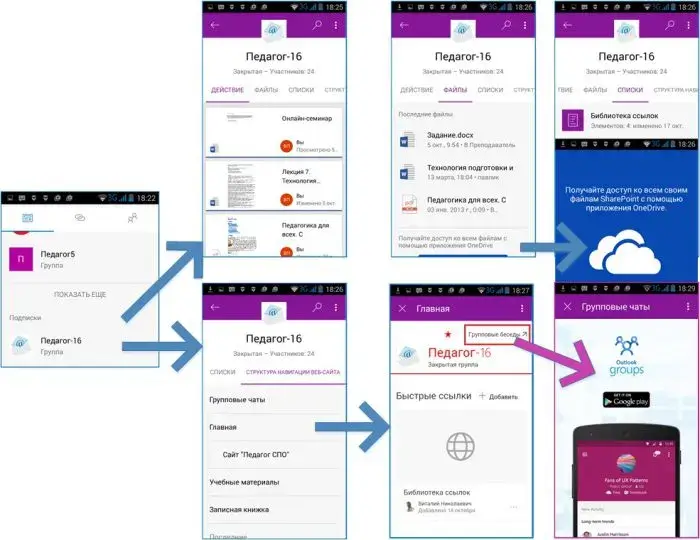
Вкладка «Сайты» открывает структуру сайта группы Office 365 через четыре раздела меню. Переключаться между ними быстро: никакого ввода адресов, никакого браузера. Всё содержимое сайта доступно в два касания.
Четыре раздела меню:
- Действия: последние события на сайте и быстрый переход к работе с файлами
- Файлы: последние файлы, с которыми работали на сайте. Для просмотра всех файлов группы нужен OneDrive
- Списки: перечень списков сайта с возможностью просмотра содержимого
- Структура навигации веб-сайта: переход к страницам, групповым чатам и записной книжке
Групповые беседы открываются через «Структуру навигации» и запускают Группы Outlook. Записная книжка группы открывается там же и требует установленного OneNote. Без этих приложений разделы просто не откроются – лучше установить их заранее.
Доступ к ресурсам учебного заведения через вкладку «Ссылки»
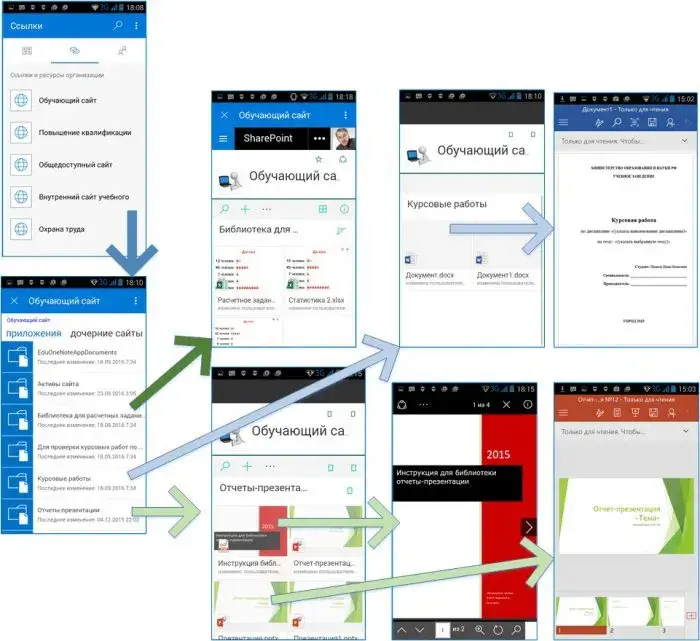
Вкладка «Ссылки» собирает ресурсы учебного заведения, опубликованные администратором на домашней странице SharePoint. Это удобная точка входа в учебную инфраструктуру: библиотеки, списки и учебные материалы находятся в одном месте без поиска по сайтам.
Три возможности вкладки «Ссылки»:
- Переход к основным ресурсам учебного заведения, опубликованным администратором
- Поиск нужных библиотек и списков по приложениям сайта SharePoint
- Просмотр и редактирование файлов в библиотеках при наличии прав доступа
Тип файла определяется автоматически. Word открывается в Word, Excel в Excel, PDF во встроенном просмотрщике. Никаких дополнительных настроек.
Вкладка «Люди»: связь с участниками учебного процесса
Вкладка «Люди» показывает участников работы на сайте SharePoint и позволяет связаться с ними напрямую. Написать письмо или позвонить можно прямо из приложения, если у участника указан email или номер телефона. Не нужно переключаться между приложениями и искать контакт вручную.
Более детально работа в группе Office 365 через мобильные приложения разобрана в материале об инновациях SharePoint в Office 365, там же практические примеры совместной учебной работы.
Материал подготовлен на основе оригинальной публикации Виталия Веденева в блоге Microsoft TechNet.