Сайт команды SharePoint Online создаётся за два шага прямо с домашней страницы SharePoint в Office 365. Никакого похода к администратору, никаких заявок. Нажал кнопку, ввёл название, добавил участников. Сайт готов к работе.
Каждая группа Office 365 автоматически получает полный набор инструментов для совместной работы. Общий почтовый ящик, календарь, записная книжка OneNote, хранилище файлов и планировщик задач Planner появляются сразу при создании группы. Теперь к этому набору добавился современный сайт команды SharePoint Online: со страницами, библиотеками документов и новостной лентой.
Группа получает сайт SharePoint независимо от того, где она создана. Outlook, Microsoft Teams, Yammer — источник не важен. К любой группе Office 365 автоматически подключается полноценный сайт команды.
Как создать сайт команды SharePoint Online пошагово
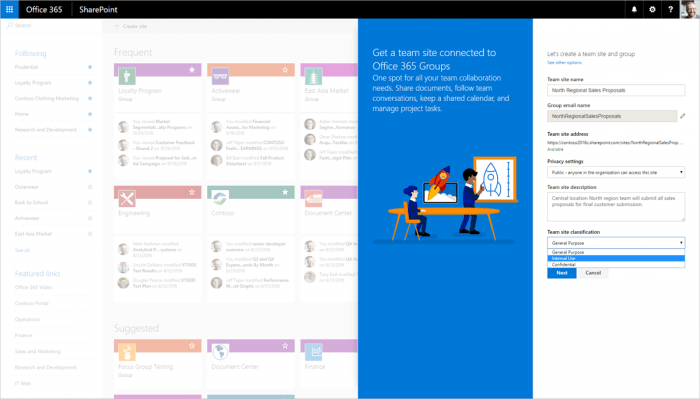
Создание современного сайта команды SharePoint Online занимает меньше минуты. Нажмите кнопку «Создать сайт» (Create site) на домашней странице SharePoint в Office 365. С правой стороны появится двухшаговый мастер.
На первом шаге введите название сайта команды, выберите тип группы: общедоступная (Public) или частная (Private). Укажите классификацию сайта и нажмите «Далее» (Next). На втором шаге добавьте имена владельцев и участников, нажмите «Готово» (Finish). Сайт готов к работе.

Что администратор SharePoint может контролировать
Администраторы SharePoint Online управляют тем, кто создаёт сайты и какого типа. Все настройки собраны в центре администрирования SharePoint на вкладке «Настройки». Раздел переименован из «Создать сайт» (Start a Site) в «Создание сайта» (Site Creation).
Три параметра в руках администратора:
- Показывать ли кнопку «Создать сайт» (Create site) и для каких пользователей
- Какой тип сайтов создаётся: классический, современный или по пользовательскому шаблону
- Классификация сайта для применения политик безопасности организации
Если функция «Start a Site» уже настроена, стоит проверить новые параметры до того, как пользователи начнут создавать сайты. Настройки изменились, и несоответствие обнаружится в самый неудобный момент. Лучше убедиться заранее.

Как редактировать сайт команды SharePoint Online
Современный сайт команды SharePoint Online редактируется прямо на странице, без перехода в настройки. Это принципиальное отличие от классических сайтов SharePoint, где любая правка требовала отдельного похода в меню. Большинство изменений теперь доступны в два клика.
Редактирование домашней страницы
Домашняя страница сайта собирается из веб-частей (web parts) в режиме редактирования. Войдите в режим «Редактирование» (Edit) и добавьте, удалите или переупорядочьте блоки с контентом. Хотите показать подборку материалов по теме? Добавьте веб-часть Highlighted Content и задайте критерии фильтрации: контент подберётся автоматически на основе поиска. Нужен форум? Добавьте веб-часть Yammer. Страница корректно отображается и в браузере, и в мобильном приложении SharePoint.
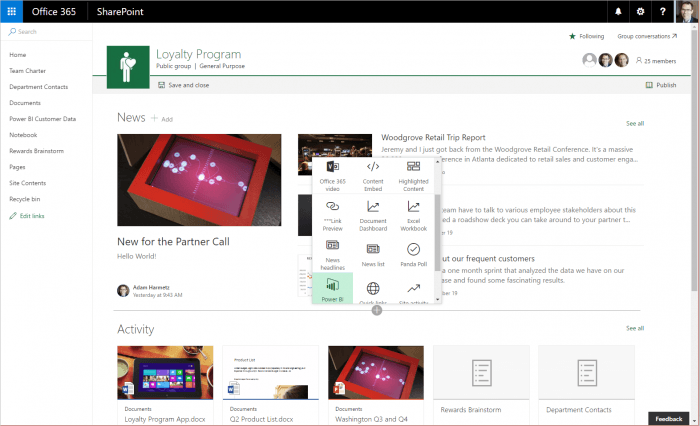
Подробнее об использовании веб-частей на страницах SharePoint.
Создание библиотек и списков
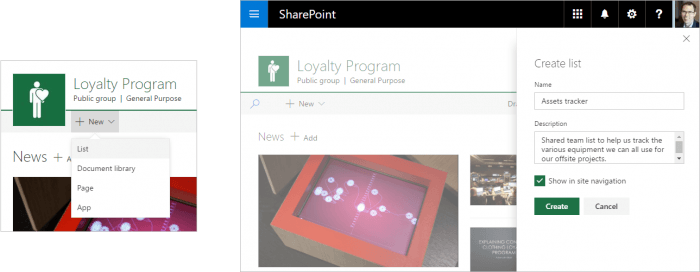
Новые списки и библиотеки документов создаются прямо с домашней страницы сайта. Нажмите «+ Создать» (New) в верхней части страницы, выберите нужный компонент из выпадающего меню — мастер создания откроется сразу. Идти в настройки сайта не нужно.
Редактирование навигации
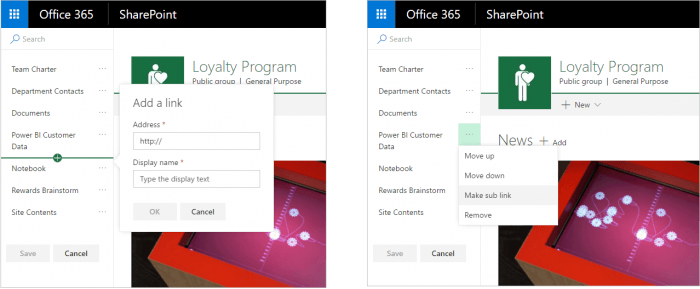
Элементы левого меню редактируются прямо на странице сайта, без перехода в отдельный интерфейс. Добавьте новые ссылки, измените порядок или настройте отображение — всё это доступно в контексте страницы.
Как изменить информацию и права доступа сайта SharePoint
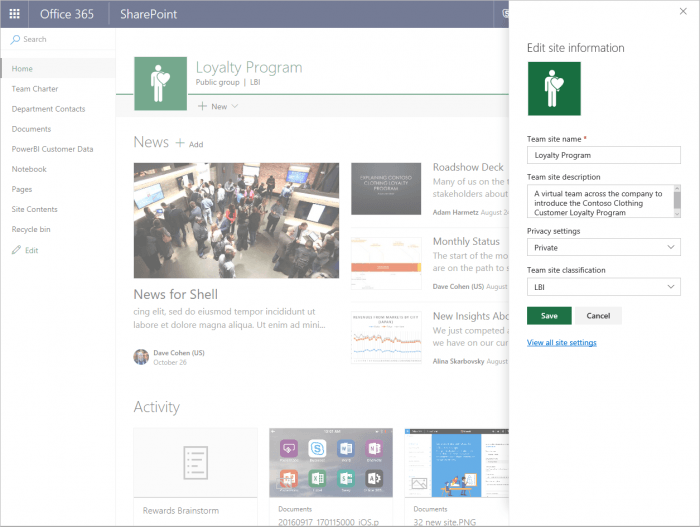
Название, описание и уровень конфиденциальности сайта меняются без выхода с домашней страницы. Панель «Информация о сайте» (Site Information) открывается из меню шестерёнки в правом верхнем углу. Все изменения автоматически применяются и к связанной группе Office 365.
Раздел «Настройки сайта» (Site Settings) убран из меню шестерёнки. Вместо него теперь «Информация о сайте» (Site Information). Если нужна расширенная настройка, ссылка на полную страницу настроек доступна внутри этой же панели.
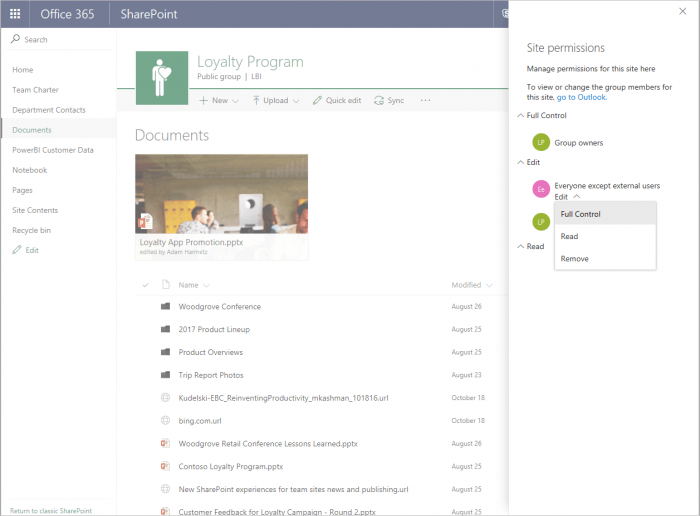
Права доступа участников также настраиваются из меню шестерёнки. Владелец публичной группы выбирает: давать ли пользователям, не входящим в группу, права на редактирование или ограничить их просмотром. Это решается в два клика, без погружения в матрицу разрешений SharePoint. Честно — приятная мелочь, которую оценят все, кто хоть раз настраивал права на классическом сайте.
Как сделать классический сайт SharePoint современным
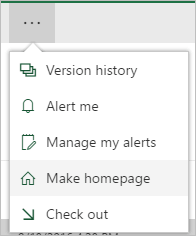
Классический сайт команды SharePoint получает современный вид без пересоздания с нуля. Зайдите в библиотеку «Страницы сайта» (Site Pages) через меню «Содержимое сайта» (Site Contents). Создайте новую современную страницу и добавьте нужные веб-части. Когда страница готова, выделите её в библиотеке и нажмите «Сделать домашней страницей» (Make homepage) в верхней строке команд.
Вопросы и ответы
Каков план развёртывания новых возможностей по созданию сайта на домашней странице SharePoint в Office 365?
Развёртывание идёт поэтапно: сначала обновляются настройки для администраторов, затем возможности открываются пользователям. На первом этапе в центре администрирования SharePoint обновляется раздел настроек: «Создать сайт» (Start a Site) переименовывается в «Создание сайта» (Site Creation). Администраторы получают контроль над доступностью новых функций. На втором этапе, примерно через неделю, пользователи получают возможность создавать современные сайты, подключённые к Office 365 Groups. Первыми новые функции получают участники программы First Release.
Что если в компании уже разработано частное решение для коллекции сайтов?
Частное решение для коллекции сайтов продолжит работать — достаточно включить соответствующий флажок в настройках. Выберите «Использовать эту форму по этому адресу» (Use this form at this URL) в настройках создания сайта. Параллельно Microsoft обновляет руководства SharePoint Patterns and Practices (PnP): организации смогут программным способом создавать современные сайты команд, подключённые к Office 365 Groups, вместо классических. Оба варианта поддерживаются.
Материал подготовлен на основе оригинальной публикации в блоге Microsoft TechNet.