Microsoft Teams в учебном процессе объединяет общение, контент и собрания в одном окне без переключения между почтой, хранилищем и мессенджером. Настройка с нуля по четырём сценариям занимает меньше времени, чем кажется. Разберём каждый: от разграничения прав до того, что конкретно делает студент во время занятия.
Материал основан на статье Виталия Веденева и опыте внедрения Office 365 в образовательных учреждениях. Цифровая образовательная среда на базе Teams это не просто чат. Это полноценная LMS (Learning Management System, система управления обучением), встроенная в инфраструктуру Office 365.
Сценарий 1. Настройка ролей преподаватель и студент в Office 365
До начала работы в Teams педагоги и администратор учебного заведения совместно определяют права участников. Роль пользователя в Teams это набор разрешений, который определяет, что именно видит и может делать студент или преподаватель в интерфейсе.
Настройка ролей находится в консоли администратора Office 365: «Admin center, Службы и надстройки, Microsoft Teams». Там задаётся роль «студент». Типичный пример ограничений для учебной среды: студентам отключают наклейки и GIF-эмотиконы. Не из педантизма, а чтобы не рассеивать внимание во время занятия.
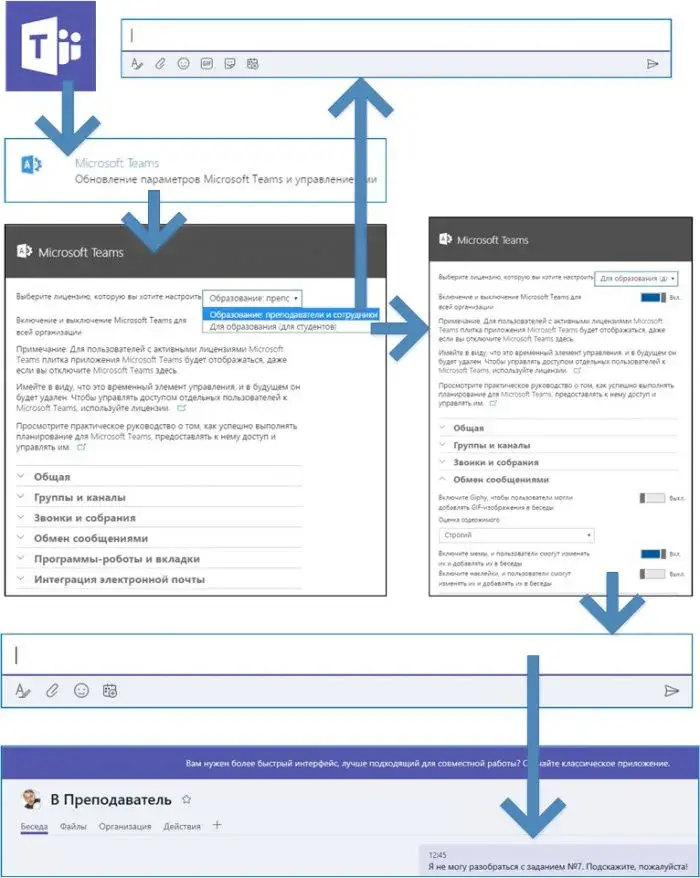
Параллельно администратор группы Teams настраивает права участников на уровне самой группы. Путь: Команды, Группа, Дополнительные параметры, Просмотреть группу, Настройки. Там можно ограничить:
- создание и редактирование каналов группы
- управление вкладками и соединителями
- добавление ботов — внешних автоматизированных помощников
Лучше пройти эти настройки вместе с педагогами в рамках повышения квалификации. Тогда ограничения получаются конкретными, а не взятыми с потолка.
Как добавить Microsoft Teams в существующую группу Office 365?
Добавить Teams в готовую группу Office 365 можно через стандартный процесс создания группы Teams. Существующие данные, участники и настройки группы при этом сохраняются полностью. Ничего пересоздавать не нужно.
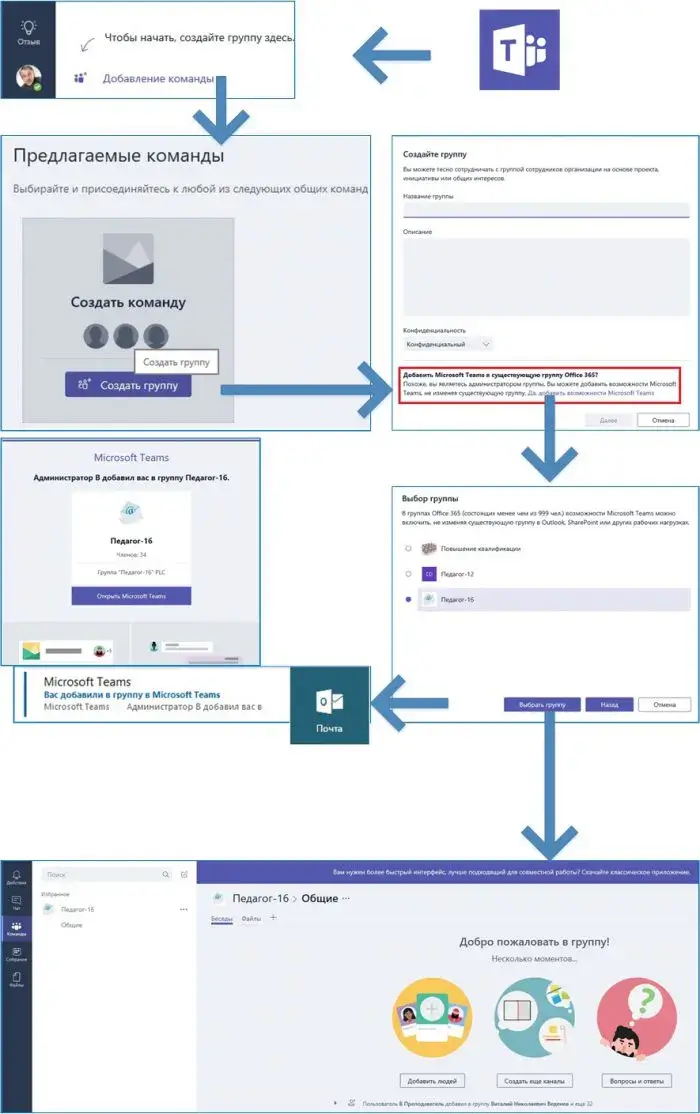
После добавления каждый участник получит письмо в Outlook с уведомлением и кнопкой перехода в группу Teams. Название группы совпадает с уже существующей группой Office 365, путаницы не возникает. Все прежние возможности группы Office 365 сохраняются. Teams просто добавляет новый формат взаимодействия: структурированный чат с каналами.
Это важный момент для учреждений, которые уже работают в Office 365. Не нужно начинать с нуля, достаточно расширить существующую инфраструктуру. Подробнее о возможностях группы Office 365 как базовой среды читайте в официальной документации Microsoft по группам Office 365.
Приложение или браузер: что выбрать для работы в Teams?
Для постоянной работы в Teams подходит приложение, для разового входа с чужого устройства достаточно браузера. Функционально оба варианта одинаковы, но приложение даёт три практических преимущества, которые в учебном процессе ощутимы.
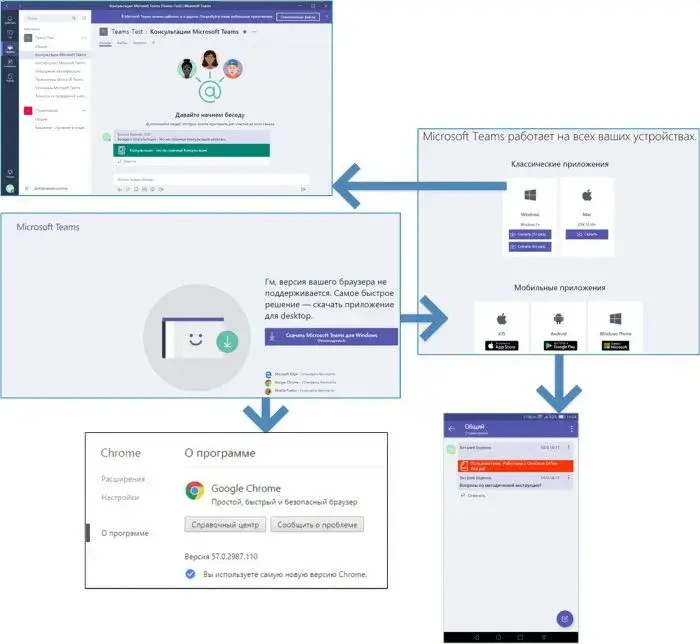
Приложение Teams:
- не даёт пропустить сообщение: всплывающее окно, мигание значка в панели задач, письмо на почту при долгом отсутствии ответа
- запускается автоматически при старте системы
- мобильная версия обеспечивает гибкое обучение с телефона или планшета в любом месте
При первом входе через браузер система может предложить обновить его до актуальной версии или перейти на приложение. Это не обязательное требование, просто рекомендация. О системных требованиях и совместимости браузеров подробно написано в технической документации Microsoft Teams.
Сценарий 4. Что конкретно делает пользователь в Teams во время обучения
Педагог заранее выстраивает структуру каналов группы: тематических разделов внутри Teams, каждый под конкретную дисциплину. К каналам подключается образовательный контент: библиотеки SharePoint, OneDrive, учебники Sway, тесты Forms, видео Office 365, файлы Microsoft Office.
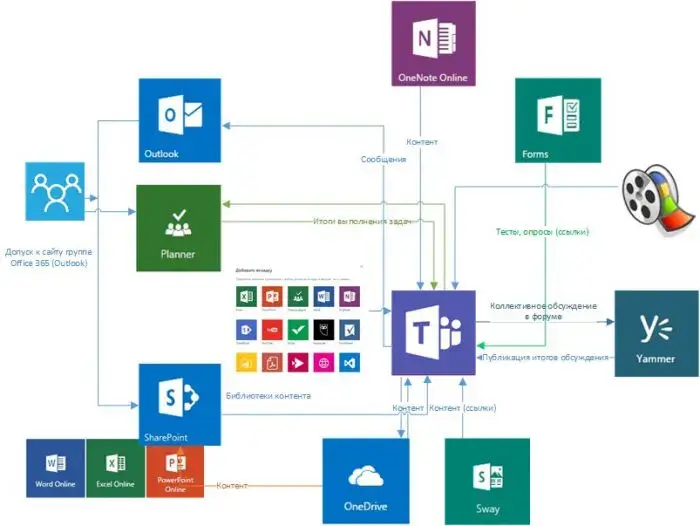
В режиме синхронного обучения, то есть в реальном времени, участник может:
- задать вопрос педагогу лично через «Чат» или написать в канал всем сразу
- работать с учебными ресурсами прямо в каналах и задавать вопросы по конкретному материалу там же, где он размещён
- подключиться к онлайн-собранию с видео и аудио без отдельной загрузки Skype для бизнеса, прямо из Teams
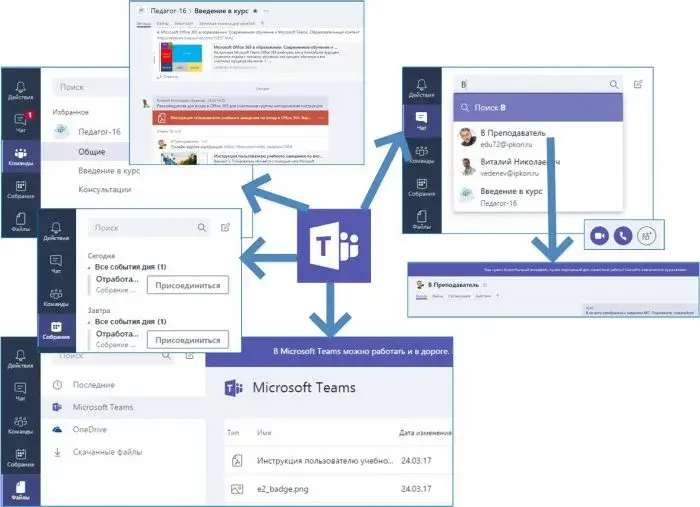
По сути Teams решает проблему разрозненности инструментов в E-learning. Вопрос, ответ, файл, онлайн-собрание: всё в одном канале по конкретной теме. Подробнее о возможностях Teams для образования читайте в разделе Microsoft Teams для образования на docs.microsoft.com.
Источники
- Microsoft Office 365 в образовании. Современное обучение и Microsoft Teams. Введение
- Microsoft Office 365 в образовании. Повышение квалификации педагогов и Microsoft Teams
- Новые возможности в организации обучения в группе Office 365
- Организация обучения в группе Office 365. Примеры
- Microsoft Office 365 в образовании. Образовательный контент
- Office 365 в образовании. Создание образовательного контента. Введение
Источник оригинальной статьи: официальный блог Microsoft Office. Автор — Виталий Веденев.