Интерактивные методы обучения раскрывают группу быстрее лекции: участники работают с материалом, а не слушают его. Разбираем очередной метод из этого арсенала: «мозговой штурм» (brainstorm) средствами Office 365 и Windows. Метод помогает выявить информированность аудитории и запустить свободный обмен идеями.
Что вы будете знать и уметь после прочтения:
- проводить мозговой штурм в канале Microsoft Teams с подведением итогов в Visio;
- собирать идеи удалённых участников на доске Microsoft Whiteboard;
- быстро разворачивать штурм в веб-версии OneNote с общим доступом.
Что такое «мозговой штурм» и когда он работает
«Мозговой штурм» собирает идеи для решения проблемы самым простым способом: участники свободно обмениваются мыслями по мере их возникновения, и каждый может развивать чужие идеи. Принимается любой ответ на заданный вопрос: без оценок, без требований обосновать. Ведущий фиксирует мнение каждого на доске или листе.
Мозговой штурм работает как попкорн на плите. Зёрна-идеи лопаются вразнобой, и никто не угадает, какое выстрелит следующим: задача ведущего не перебирать зёрна, а держать общий нагрев, то есть фиксировать всё без оценки. Снимете кастрюлю с огня ради сортировки – лопаться перестанет. Вывод: сначала собрать всё, отбирать потом.
Метод даёт эффект в четырёх типовых ситуациях:
- обсуждение спорных вопросов;
- вовлечение неуверенных участников в общую работу;
- сбор большого количества идей за короткое время;
- выяснение информированности или подготовленности аудитории.
Сценарий 1. Мозговой штурм в Microsoft Teams с итогами в Visio
Наибольший эффект даёт коллективная работа над проблемой. Какой вариант онлайн-штурма выбрать? Самый результативный из проверенных вариантов называется индуктивным: в его основе лежит заранее подготовленный алгоритм. Алгоритм стоит представить в виде наглядной схемы, визуальный образ ускоряет мыслительный процесс.
Дальше два шага. Схема собирается в Visio перетаскиванием элементов из левой панели программы. Готовую схему размещаем в канале группы Microsoft Teams и организуем обсуждение удобным способом, например назначив собрание прямо в канале.
Шаблон «Схема мозгового штурма» в Visio закрывает весь цикл работы с идеями:
- наглядно представляет разнородную информацию и быстро систематизирует её по теме обсуждения;
- превращает результат штурма в схему, облегчающую принятие решения;
- позволяет легко менять и дополнять разделы под цели обсуждения;
- даёт несколько вариантов схем для предварительной подготовки участников.
Допустим, исходная схема-алгоритм составлена, и для понятности обозначений к ней добавлена легенда:
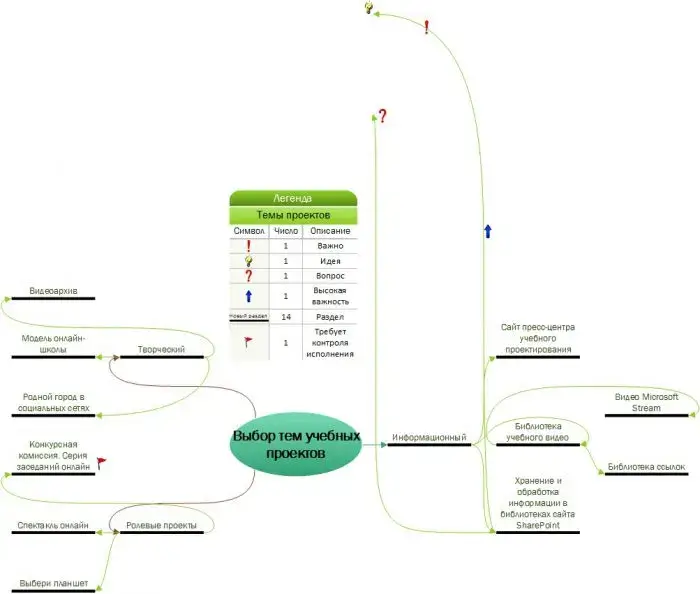
В результате обсуждения схемы появится несколько вариантов отображения. Формат обсуждения значения не имеет: онлайн в канале или очное заседание группы планирования дадут сопоставимый набор правок.
Сценарий 2. Мозговой штурм на доске Microsoft Whiteboard
Как наглядно показать результаты штурма при дистанционном участии? Короткий ответ: на общей цифровой доске. Whiteboard в связке с Office 365 даёт удалённую работу всех участников на одном холсте: группа генерирует идеи, развивает их и работает совместно с разных устройств, лично или на расстоянии.
Методика проведения штурма укладывается в три фазы:
- запуск: задайте участникам тему или вопрос и предложите высказать свои мысли;
- сбор: записывайте все прозвучавшие высказывания без возражений и оценок; уточняйте неясные формулировки, но фиксируйте идею так, как она прозвучала из уст участника;
- итог: повторите задание, зачитайте всё записанное и спросите группу, какие выводы следуют из результатов и как они связаны с темой занятия.
Сам штурм не должен затягиваться: в среднем хватает 4-5 минут. После завершения группа обсуждает варианты, делит их на главные и второстепенные и оформляет итоговую схему или документ. В Whiteboard примерная схема создаётся заранее и рассылается участникам обсуждения ссылкой.
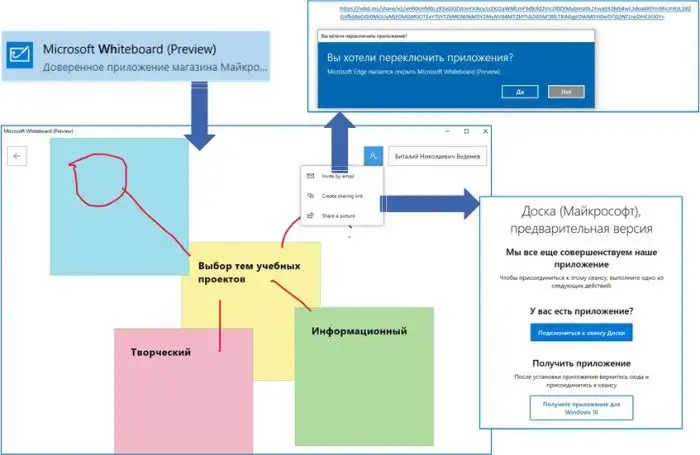
Сценарий 3. Быстрый мозговой штурм в веб-версии OneNote
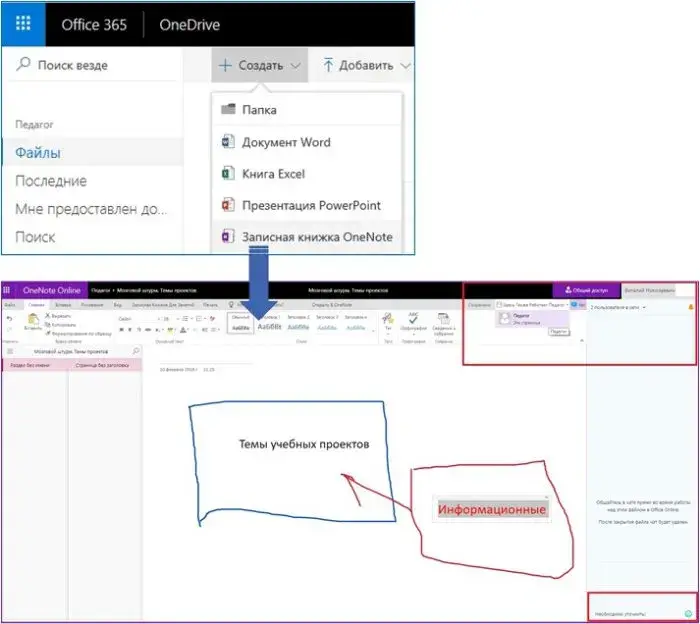
Веб-версия OneNote (в 2018-м сервис назывался OneNote Online) разворачивает дистанционный штурм за несколько минут. Почему именно записная книжка? Потому что у неё нулевой порог входа: участникам хватает браузера и ссылки.
Порядок действий из трёх шагов:
- в OneDrive для бизнеса создайте записную книжку: кнопка «Создать», затем «Записная книжка OneNote»;
- предоставьте общий доступ всем участникам: по ссылке из письма они переходят к совместному редактированию, состав участников виден в правом верхнем углу окна;
- обсуждение ведите в чате, а схему создавайте коллективно прямо на странице книжки.
Материалы по теме
- Microsoft Office 365 в образовании. Организация интерактивного обучения средствами Office 365. Обзор;
- Microsoft Office 365 в образовании. Организация интерактивного обучения в Microsoft Teams: коллоквиум;
- Microsoft Office 365 в образовании. Организация интерактивного обучения в Microsoft Teams. Кейс-метод (архив Microsoft Learn);
- Доска Майкрософт: цифровой холст для свободного совместного творчества (архив Microsoft Learn);
- Microsoft Office 365 в образовании. Первые шаги. Организация начала обучения (архив Microsoft Learn).
Мозговой штурм остаётся самым дешёвым интерактивным методом: для него хватает вопроса, группы и общего холста. Office 365 лишь убирает расстояние между участниками.