Средства обучения в Office 365 подтягивают навыки чтения у людей с самыми разными образовательными возможностями. Главный из этих инструментов называется иммерсивным средством чтения и встроен в веб-версии Word и OneNote. Разбираем три практических сценария: от репетиции доклада до озвучки электронного учебника.
Что вы будете знать и уметь после прочтения:
- репетировать доклад или лекцию по таймеру и на слух;
- озвучивать Sway-учебник голосом экранного диктора вместо живой начитки;
- помогать разным группам учащихся в записных книжках OneNote.
Что такое иммерсивное средство чтения
Иммерсивное средство чтения читает текст вслух и одновременно подсвечивает произносимые слова. Зачем это нужно? Исследования связывают грамотное чтение с тремя способностями: правильно произносить слова, читать быстро и точно, понимать прочитанное. Режим работает на все три способности сразу, удерживая внимание на тексте.
Внутри режима собраны три группы настроек:
- чтение вслух с подсветкой: голос озвучивает документ, выделение ведёт глаз и тренирует правильность и беглость;
- параметры текста: размер шрифта и интервалы настраиваются под читателя, у которого текст "визуально скучивается";
- части речи: режим показывает деление на слоги и красит существительные, глаголы и прилагательные разными цветами, упрощая распознавание слов.
Иммерсивное чтение ведёт глаз, как световой заяц ведёт бегуна по дорожке стадиона. Полоса света бежит впереди и задаёт темп: голос читает, подсветка скользит по словам, взгляд не спотыкается и не убегает. Если читатель сбился, свет вернёт его на место. Вывод: темп держит машина, человеку остаётся понимать.
Сценарий 1. Как отрепетировать доклад по таймеру
Доклад со строгим регламентом репетируют дважды: на время и на слух. Чтение глазами скрадывает огрехи, а вот чужой голос выдаёт ошибки построения фраз мгновенно. Экранный диктор как раз даёт такой взгляд со стороны, и просить коллегу о прогоне не придётся.
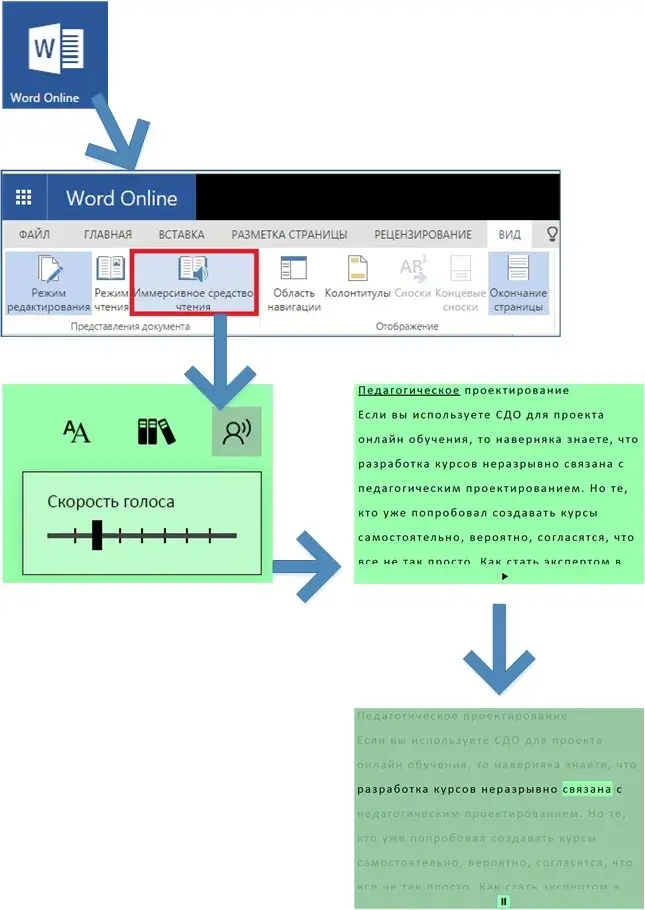
Порядок действий в веб-версии Word:
- откройте или создайте файл с текстом доклада;
- на вкладке "Вид" выберите "Иммерсивное средство чтения";
- задайте параметры текста и голоса, в том числе скорость воспроизведения;
- нажмите "Воспроизвести" и засеките время.
Диктор начинает с начала страницы; если выделить слово, чтение пойдёт с него. Кнопка "Пауза" останавливает воспроизведение в любой момент: можно исправить ошибку и продолжить прослушивание. Выход из режима спрятан в правом верхнем углу окна воспроизведения.
Сценарий 2. Как озвучить Sway-учебник без живой начитки
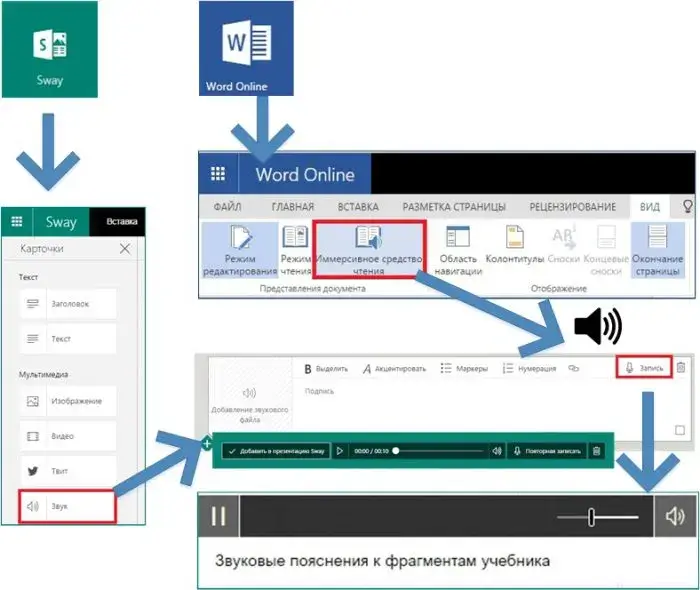
Большие текстовые полотна в электронном учебнике листают не читая. Лекарство известно: заменить часть текста звуковыми вставками, благо Sway поддерживает запись звука прямо в карточку. Остаётся вопрос, кто будет начитывать материал.
Никто. Преподавателю достаточно открыть текст в веб-версии Word, включить иммерсивное чтение и записать голос диктора встроенными средствами Sway. Один прогон, и звуковая вставка готова без микрофона, дублей и усталости в голосе.
Результат окупает пять минут возни: обучаемый сосредоточен на мультимедийных вставках и знакомится с текстом учебника на слух, а не прокручивает его на экране. Приём заметно дольше удерживает внимание на учебном материале.
Сценарий 3. Кому иммерсивное чтение помогает в OneNote
В записных книжках OneNote Class Notebook встроенные средства чтения и письма поднимают результаты всей группы, а не только отстающих. Почему всей? Потому что у каждой категории обучаемых инструмент закрывает свою задачу:
- начинающим читателям и изучающим язык режим ставит беглость речи и даёт уверенность на материале более высокого уровня;
- обучаемым с особыми потребностями, например с дислексией, подсветка и слоги помогают расшифровать текст;
- сильным учащимся иммерсивный режим просто удерживает внимание на изучаемом материале.
Порядок работы тот же, что в первом сценарии: вкладка "Вид", затем "Иммерсивное средство чтения". Честное ограничение: качество синтетического голоса зависит от языка озвучки, поэтому прослушайте фрагмент заранее, прежде чем строить на нём занятие.
Материалы по теме
- Прослушивание документов Word (официальная справка Microsoft);
- OneNote Class Notebook (официальная страница);
- Microsoft Office 365 в образовании. Организуем обучение с помощью Microsoft Sway (архив Microsoft Learn).
Иммерсивное чтение делает текст доступнее без переделки самого текста: преподаватель готовит материал один раз, а режим подстраивается под читателя. Дешевле инструмента инклюзии в Office 365 пока не придумали.